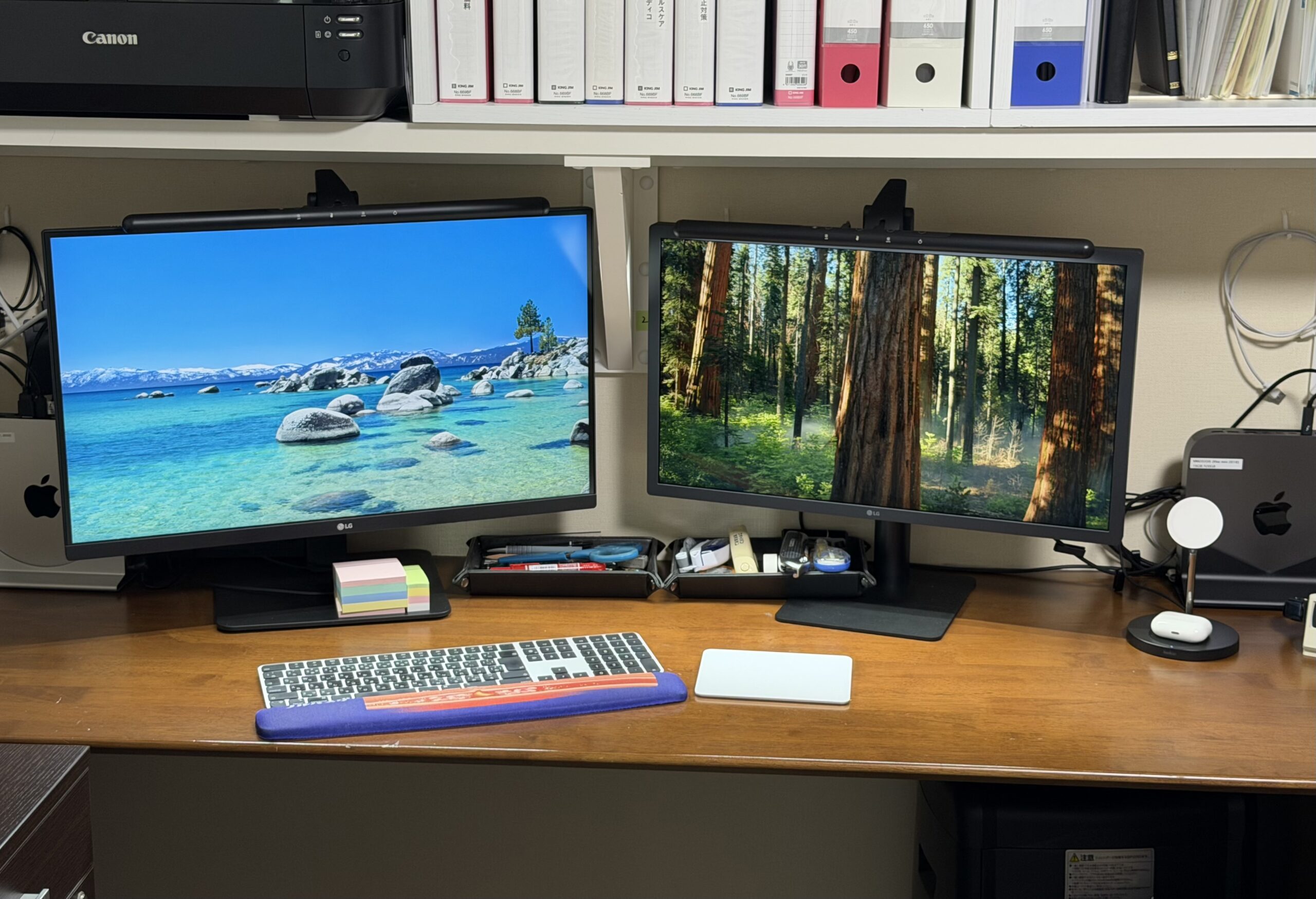
「マルチディスプレイ」というと、通常は、1つのPCに複数のディスプレイが接続されてる状態を言いますね。
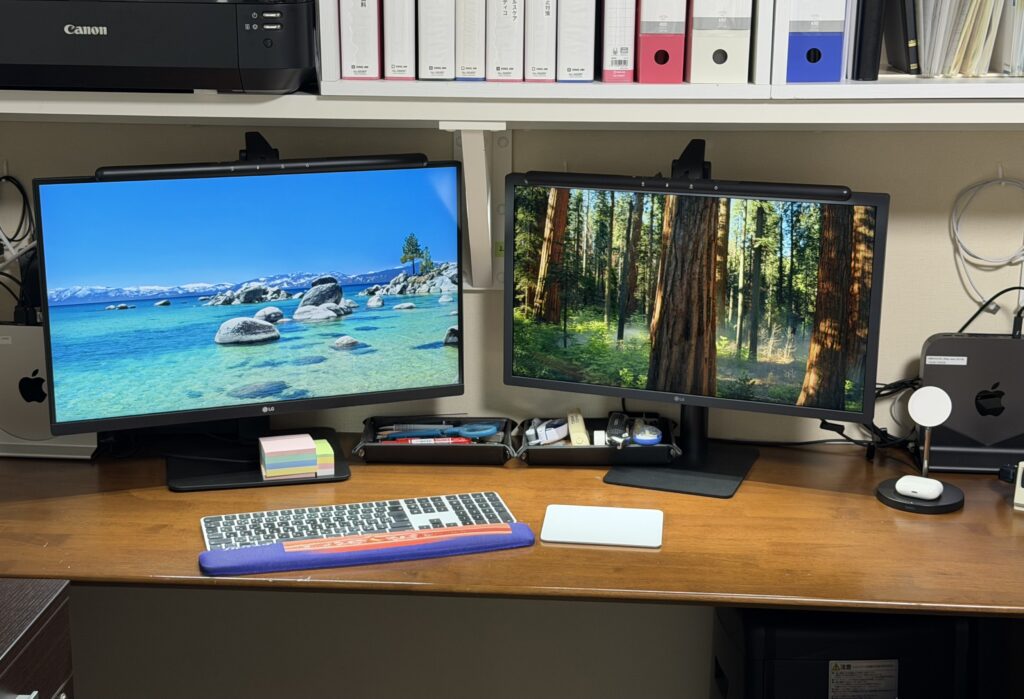
たとえば自宅書斎のMac miniには、2つの大型ディスプレイをつないでいて、色んな作業をするのに便利です。
書斎自体が整頓できてないのですから、2つのディスプレイ上の「デスクトップ」も、なかなか賑やかです。
しかし、複数のソフトの複数の書類を同時に見られるように全部広げて作業をするのが、私には快適ですね。
つまり私は、部屋も机もパソコンも、使用中の物がずらっと平面で一望できる状態が好きなのです(言い訳)。
職場の院長室では、あえてOSの異なる2つのMac miniを並べて、電子カルテ以外の用途に使っています。
Macは2台でも、キーボードとトラックパッドは共有。「ユニバーサルコントロール」という仕組みです。
左のMacで使っているトラックパッドのポインタを右へ移動させると、右のMacのディスプレイに現れます。
まるでマルチディスプレイのように自然に、2つのMacで作業をすることができます。これはすごく便利です。
ディスプレイをまたいでファイルをドラッグすると、これは両Mac間でのコピーになります。これもナイス。
なによりも、2セット必要だったキーボードとトラックパッドを1つにまとめられるので、机が広くなります。
実はWindowsでも、「Microsoft PowerToys」をインストールしたら、同様の作業は可能だそうですね。
とはいえ、純正OSそのままですぐ使える点は、そしてiPadとも連携できる点は、Macならではでしょう。
1台のMacのマルチディスプレイよりも、2台のMac間のユニバーサルコントロールの方が、私の推しですね。
マシンパワー的に有利だし、片方故障しても作業が続けられるし、古いOSでしか動かないソフトも使えます。
日頃よくやるのは、左のMacでメインの作業をしつつ、右でググったりチャッピーに尋ねたりすることです。
マルチディスプレイでも同じですが、左右のディスプレイの役割分担を明確にしておいた方がよいですね。
そうしないと、デスクトップ面積が2倍に広がった分、余計に散らかって、かえって作業効率が落ちますので。
(写真は、院長室の2台のMac miniとディスプレイ。キーボードとトラックパッドは共有)





コメント